AI 生成模型怎么 3D 打印:GLB 转 STL 全流程
AI 生成模型怎么 3D 打印?导出 GLB,转成毫米单位的 STL,检查模型是否封闭,加粗太细的部位,再摆放方向、加支撑、分件。文末附打印前检查清单。
 作者:ImgToSTL 团队
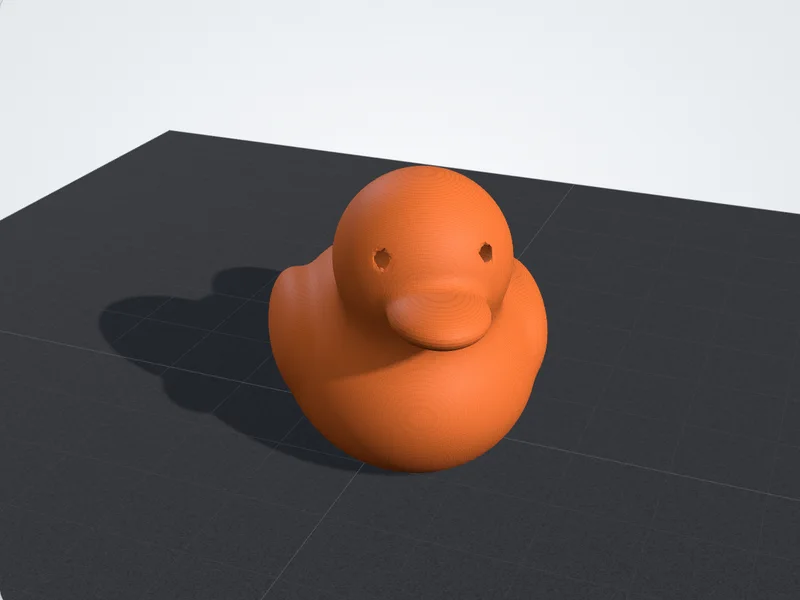
腾讯混元3D(Hunyuan3D)、Tripo、豆包这类 AI 3D 生成器,一两分钟就能把一张照片或一句提示词变成带贴图的模型,在屏幕上看已经像个成品。很多人用 AI 生成模型后想拿去 3D 打印,结果卡在一个 GLB 文件上。真放到打印机上,问题就来了:单位不对,模型仰面躺着,可能有破洞,而且几乎总有些部位细到 0.4 mm 喷嘴根本打不出来。
这些问题都不难解决,知道该看哪里就行。下面从生成器导出文件开始,一步步讲 AI 建模之后怎么 3D 打印出一个干净的成品。
AI 3D 生成器导出的是什么文件
大多数图生 3D 和文生 3D 工具导出的是 GLB(打包成一个文件的 glTF,二进制格式),很多也能导出 OBJ、FBX 或 USDZ。GLB 最好处理,几何形状、贴图和材质都在一个文件里。OBJ 则会附带一个单独的 .mtl 文件和几张贴图图片。
打印只看几何形状。颜色贴图、粗糙度、金属度和法线贴图都是给屏幕看的。有的生成器可以选面数,有的直接提供 STL 导出。不管哪种,没亲自检查之前,都当它是没验证过的文件。
导出之前,先争取一个更好的模型
最有效的修复,是给一个更好的输入。做图生 3D 时:
- 画面里只有一个物体,居中,背景干净单一。
- 从正面或稍微偏一点的四分之三角度拍,光线均匀。
- 选敦实的造型,别选细长的。双臂贴着身体坐着的人物,比侧着伸出一把剑的人物好打印得多。
如果生成器给了好几个结果,挑轮廓最简单、零碎悬空细节最少的那个。
第 1 步:先看 GLB 原文件
把导出的文件拖进 GLB 查看器。你看到的是带原始贴图的模型,能分清哪些细节是真的几何形状,哪些只是画在贴图上的。这一点很关键:皮带扣、眼睛、Logo 可能只存在于贴图里,颜色一去掉,它们也跟着没了。查看器还会告诉你网格是不是封闭的。
第 2 步:GLB 文件转 STL
把文件拖进 GLB 转 STL。随手导出最容易出错的两件事,转换器都会处理好:
- 单位: glTF 规定以米为单位,转换器输出的是毫米。所以一个 0.15 个单位高的模型会变成 150 mm,而不是 0.15 mm。
- 朝上的轴: glTF 以 Y 轴朝上,切片软件以 Z 轴朝上。转换器会把模型转正,让它站在打印板上,而不是仰面躺着。
STL 只存三角面,所以贴图、材质、动画和骨骼都会丢掉。如果生成器导出的是 OBJ、PLY 或 3MF,用 STL 格式转换器也能转,还能批量处理。这些转换工具免费、不用注册,全程在浏览器里运行,文件不上传。
第 3 步:设定真实的打印尺寸
各家生成器的尺寸标准并不统一。这个模型导出来有两米高,下一个可能只有 20 mm。先想好要打多大,再等比缩放:在转换器里用“按最长边缩放”,或者在切片软件里锁定比例后缩放。
尺寸决定了哪些细节能打出来:
| 高度 | 适合做 | 用 0.4 mm 喷嘴打印 |
|---|---|---|
| 28~35 mm | 桌游、战棋小人 | 脸和手指会糊;换 0.2 mm 喷嘴或光固化打印机效果更好 |
| 60~100 mm | 桌面手办、玩具 | 最均衡的尺寸;太细的部位可能还是要加粗 |
| 150 mm 以上 | 胸像、道具、展示摆件 | 细节足够;注意打印时间和打印板尺寸 |
第 4 步:检查网格是否封闭(水密)
能打印的网格必须是一个封闭的表面:每条边正好被两个三角面共用,没有破洞,也没有朝里的面。AI 生成的网格通常八九不离十,但下面这些问题很常见:
- 破洞,常出现在底部或很深的缝隙里。
- 非流形边,三个或更多的面挤在同一条边上。
- 漂浮碎片,模型旁边不相连的小碎块。
- 内部壳体,困在外表面里面的多余曲面。
用 STL 查看器打开转换后的文件,能看到尺寸、三角面数,以及网格是否封闭。如果不封闭:
- 切片软件载入文件时会自动修好很多小错误。在 Windows 上,Bambu Studio 和 PrusaSlicer 的对象右键菜单里还有修复命令。
- 漂浮碎片:用切片软件的拆分命令(拆分为对象或拆分为零件),把小碎块删掉。
- 大一点的破洞:用 Blender 的 3D Print Toolbox 或 Meshmixer 补洞,把网格变成实体。
第 5 步:处理太细的部位
大多数 AI 模型打印失败都栽在这一步。生成器特别爱做不到 1 mm 粗的胡须、法杖、触角、花茎和披风。0.4 mm 喷嘴大约要 0.8 mm,也就是两条挤出线宽,才能稳定打出实心的墙。
处理办法:
- 放大。 尺寸放大一倍,所有厚度也跟着翻倍。
- 以切片预览为准,别看模型视图。 某个部位在切片预览里消失了,就说明它太细,打不出来。PrusaSlicer、Bambu Studio 和 OrcaSlicer 的墙生成器选 Arachne,它会调整线宽,让更多细小结构保留下来;用 Cura 的话,再试试 Print Thin Walls(打印薄壁)。
- 加粗或去掉。 在 Blender 里把太细的部位沿法线往外推,或者把易断的部分切下来,换个更结实的方向单独打印。
- 加固薄弱的连接处。 站立人物的脚踝是最典型的断点。把双脚和底座或台座连成一体,让重量分散开。
第 6 步:摆放方向和支撑
AI 模型都是有机造型,悬垂(悬空的部分)很多:下巴、手臂、帽子的边沿。按普通手办的打法来就行。
- 做一个平底。 很多生成的模型脚底是圆的,或者底面高低不平。用 Bambu Studio、PrusaSlicer 或 OrcaSlicer 的切割工具从底部切掉几毫米,做出一个平整的底面。
- 保护看得见的那一面。 支撑会留下痕迹,所以脸和正面都别碰支撑,哪怕要把模型往后仰 10 到 20 度。
- 用树状支撑。 树状支撑(Bambu Studio、OrcaSlicer、Cura)或有机支撑(PrusaSlicer)接触模型的点更少,拆下来更干净。和竖直方向夹角超过约 45° 的悬垂都需要支撑。
- 留好支撑间隙。 PLA 的顶部 Z 距离(top Z distance)留 0.2 mm 左右,一般就是默认值,这样支撑才掰得下来。
- 按表面选层高。 脸和光滑曲面用 0.12 到 0.16 mm 层高,大件用 0.2 mm。
- 加 Brim(防翘边的一圈边)。 模型和打印板的接触面小的时候,在底部外围加一圈 Brim,防止翘边。
第 7 步:太大的模型要分件
如果模型比打印机的成型尺寸还大,就把它切成几块。拓竹(Bambu Lab)P1S 和 A1 的成型尺寸是 256 × 256 × 256 mm,Prusa MK4 是 250 × 210 × 220 mm。Bambu Studio、PrusaSlicer 和 OrcaSlicer 的切割工具都能加连接件,比如插销或定位销,粘的时候几块就能对齐。沿着天然的分界线切:脖子、腰、手臂和袖子相接的地方。PLA 件用 CA 胶(502 这类快干胶)粘,上色前用补土把接缝填平。
FDM 打印不用把模型掏空,稀疏填充本来就让内部大部分是空的。摆件墙层数设 2 到 3、填充 10% 到 15% 就足够了。
颜色怎么办?
STL 没有颜色,所以转换之后,生成器做的贴图就没了。你有三个选择:
- 单色打印,让造型自己说话。灰色或白色 PLA 最能显出形体。
- 打印后手工上色:轻轻打磨,喷底漆,再用丙烯颜料涂。把 GLB 查看器开着当配色参考。
- 在切片软件里涂色,给多色打印机用:Bambu Studio 的涂色功能配拓竹 AMS,或者 PrusaSlicer 的多材料涂色配 MMU。哪块用哪种颜色的耗材要你自己分配,贴图不会自动带过来。
打算卖打印件之前
先看清生成器的使用条款。不同工具的授权规则不一样,有时同一个工具的免费版和付费版也不一样。输入图片的权利仍然归它的原作者。
打印前检查清单
- 在 GLB 查看器里看过,带贴图的模型没问题。
- 已经用 GLB 转 STL 转成毫米单位、Z 轴朝上。
- 已经等比缩放到你真正想要的尺寸。
- STL 查看器显示网格封闭,没有漂浮碎片。
- 切片预览里,没有哪个重要部位细于 0.8 mm。
- 底面是平的,脸避开了支撑。
- 模型放得进打印板,或者已经分件并加好连接件。
照着清单过一遍,大多数 AI 模型第一次就能打成功;就算失败,原因也是你事先就能看到的。