
透光浮雕背光预览
切到透光浮雕,面板会按厚度显示明暗,就像背后放了一盏灯。
按照片的明暗做出凸起的照片浮雕。转动模型看看深浅;想让画面在灯光下透出来,就选透光浮雕。
在浏览器本地运行,图片不会上传。
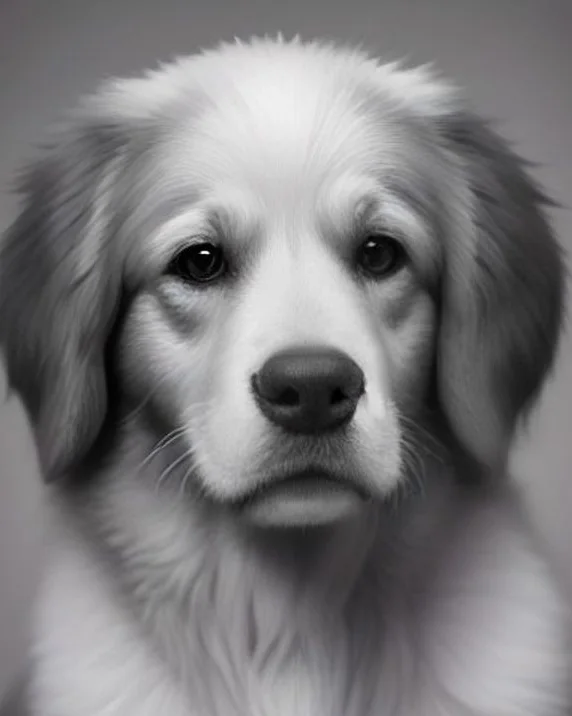 示例原图
打开任意一个示例,对比原图和实际生成的 3D 模型。可以把它的参数载入上方工作区,再改成你自己的。
主体和背景区分越明显,高度图越清楚。需要的话,先裁剪再选图。
设置浮雕高度和底板厚度。想让重点部位凸起而不是凹下去,就打开“改为亮部凸起”。
浮雕从正面看;透光浮雕要从背后打光,照片才会显出来。两种模式生成的厚度结构完全不同。
一张照片,三种做法:照片浮雕、透光浮雕(lithophane)和剪影 STL。
切到透光浮雕,面板会按厚度显示明暗,就像背后放了一盏灯。
透光浮雕、浮雕、剪影 STL 之间来回切,不用重新选照片。
剪影 STL 会先把照片轻轻模糊一下再描边,JPEG 噪点不会变成毛糙的锯齿边。
设好最长边,长、宽、高和大约要用多少克 PLA 马上就能看到。
透光浮雕可以分别设“最小厚度”和“最大厚度”,“精细度”有草稿、标准、精细三档。
照片在浏览器里转换,不会上传。3D 预览免费,下载 STL 每个 2 积分。
不同的图适合不同的模式。点一个类型,看看从哪组参数起步,再到工作区里微调。
透光浮雕只需要明暗,而每张 JPG 都有,所以这是打印照片最稳的办法。狗狗肖像示例是一块 100 mm 的面板,厚度从 0.8 到 3.2 mm。
“精细”沿最长边取 320 个采样点,长边超过 1000 像素左右的照片,分辨率已经比面板能表现的还高。想裁多紧就裁多紧。
每根条表示这个数值在滑块上的位置。
浮雕是从正面看的,不靠背后打光。深色的毛发和阴影会凸起,浅色部分留在低处,所以挑浅色背景上的深色主体最好。宠物肖像示例是 100 mm,浮雕高度 3 mm。
浮雕会对高度图做一次轻微模糊,能压住 JPEG 噪点,但细毛发也会跟着变软。让主体在画面里占得大一些。
每根条表示这个数值在滑块上的位置。
画师有意画出来的明暗,比照片转得干净,因为每一层灰都是故意放的。狐狸徽标示例是一枚 60 mm 的徽章,浮雕高度 2 mm,底板 2 mm。
插画导出 JPG 时选最高画质。锐利线条边上的压缩方块,会在表面变成细小的台阶。
每根条表示这个数值在滑块上的位置。
主体对着一面浅色素墙拍,就能变成一块平面形状。剪影 STL 只保留比“阈值”更暗的部分,去掉背景,再把轮廓描成平滑的曲线。
找一面素墙,趁白天光线均匀时拍。背景干净又明亮,“阈值”才能把主体分出来。
每根条表示这个数值在滑块上的位置。
下表的范围和默认值,与上方工作区里的滑块和开关一致。
| 参数 | 范围 | 默认值 | 作用 |
|---|---|---|---|
| 输出类型 | 浮雕、透光浮雕或剪影 | 浮雕 | 透光浮雕要从背后打光才看得到照片;浮雕把暗部抬高,从正面看;剪影 STL 把主体单独切出来。 |
| 尺寸(最长边) | 浮雕:30~200 mm 透光浮雕:40~200 mm 剪影:20~200 mm | 浮雕:100 mm 透光浮雕:100 mm 剪影:80 mm | 成品的最长边。3:2 的照片设成 150 mm,出来就是 150 × 100 mm。 |
| 浮雕高度 | 0.6~16 mm | 3 mm | 仅浮雕。照片最暗的地方比底板高出多少。 |
| 底板厚度高级 | 0.6~6 mm | 2 mm | 仅浮雕。照片浮雕下面那层实心底板。 |
| 改为亮部凸起高级 | 开或关 | 关 | 仅浮雕。改成亮部凸起,适合深色背景上的浅色主体。 |
| 最大厚度 | 1.6~6 mm | 3.2 mm | 仅透光浮雕。最暗像素的厚度,决定打光后阴影有多深。 |
| 最小厚度高级 | 0.4~1.6 mm | 0.8 mm | 仅透光浮雕。最亮像素的厚度。低于 0.6 mm 左右,亮部就容易碎。 |
| 明暗反相高级 | 开或关 | 关 | 仅透光浮雕。打出来是负片,正常的背光照片别开。 |
| 厚度 | 0.8~10 mm | 3 mm | 仅剪影 STL。整块镂空件的统一厚度。 |
| 阈值高级 | 0.10~0.90 | 0.50 | 仅剪影 STL。调高能留住主体偏浅的部分,调低能去掉阴影和背景。 |
| 精细度高级 | 草稿、标准或精细 | 浮雕:标准 透光浮雕:精细 剪影:精细 | 沿最长边取 140、220 或 320 个采样点。照片浮雕用粗一点的网格,表面更平稳。 |
| 单位 | mm 或 in | mm | 尺寸按毫米或英寸显示,滑块底层仍按毫米步进。 |
照片能告诉转换器什么、告诉不了什么,以及怎样准备一张好用的 JPG。
JPG 里只有亮度和颜色,没有深度,也没有透明背景。转换器用的是高度图(按灰度换算高度),所以它分不清主体在哪儿结束、背景从哪儿开始,也不知道鼻子到底凸出多少。三种模式各有各的办法绕开这一点。
透光浮雕根本用不着深度,它只看明暗,而明暗正是照片最不缺的。所以照片做透光浮雕效果最好,做浮雕就只能算一般。
人像、宠物、风景,首选透光浮雕:做成灯片,灯一亮画面就出来了。浮雕适合轮廓简单、反差大的照片,比如蓝天下的一栋楼,或者黑白分明的图案。
剪影 STL 适合背景干净的主体,比如贴着白墙拍的猫狗。把“阈值”慢慢调高,直到轮廓变成实心,背景就自动去掉了。
尽量用原图:尺寸最大、压缩最少的那一版。JPEG 压得太狠会留下方块噪点,打出来就是一颗颗小疙瘩。手机相册里的原图或相机直出,比从微信等聊天软件里另存的图好得多。
转换前先把照片裁剪到主体附近,太暗的先提亮。要是背景必须完全平整,带透明背景的 PNG 更合适。
照片会带来 Logo 图从来不会有的麻烦:没有透明背景、曝光偏暗、压缩噪点。下面一个个说怎么修。
在工作区下载以后,可以检查文件、打包给切片软件,或者换一种方式继续做。