
不带底板,只留主体
比阈值亮的部分全部去掉,最后只剩主体本身。
把平面剪影图拉伸成实心的 3D 打印件。调阈值、厚度和尺寸时,随时能看到真实的轮廓和镂空。
在浏览器本地运行,图片不会上传。
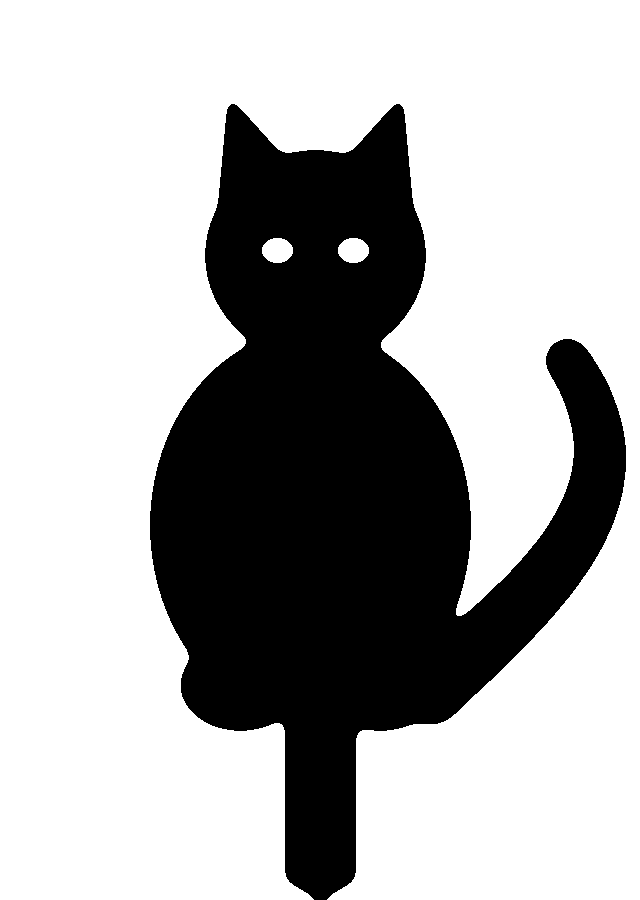 示例原图
打开任意一个示例,对比原图和实际生成的 3D 模型。可以把它的参数载入上方工作区,再改成你自己的。
浅色或透明背景上的深色形状最合适。只有轮廓线的图会变成细细的墙,而不是实心件。
拖动阈值,决定边缘像素留还是去;需要时打开“改为保留亮部”,再设置拉伸厚度。
孔洞会保持镂空,不相连的小块也各自独立。想打成一整件,就用带底板的浮雕,或者改原图把它们连起来。
专门为薄薄一片、靠轮廓成形的镂空件准备。
比阈值亮的部分全部去掉,最后只剩主体本身。
先轻轻模糊一下,再按曲线描边,像素颗粒和 JPG 压缩噪点不会变成台阶。
在 0.10 到 0.90 之间拖动,想留住柔和阴影,或者去掉浅浅的杂痕,都可以。
深色背景上的白色图形,打开“改为保留亮部”就行。
最长边 20 到 200 mm,厚度 0.8 到 10 mm。
在浏览器里本地处理,图片不上传。3D 预览免费,下载 STL 每个 2 积分。
做剪影件要定好三个数:尺寸、厚度和阈值。下面是四种常见作品的起步参数。
把插杆画进原图,让它成为轮廓的一部分。小猫示例高 90 mm、厚 3 mm,眼睛留成镂空。
插杆要对准图形的中线,插进蛋糕后插牌才站得正。
每根条表示这个数值在滑块上的位置。
深色吊牌上镂空的字母,正反两面都能看清。被围住的孔会保留,所以挂孔也是通的。姓名吊牌示例宽 55 mm、厚 3 mm。
宠物项圈牌和书包挂牌经常磕碰。用 PETG 打 3 mm,受力时会先弯,不容易断。
每根条表示这个数值在滑块上的位置。
打开“改为保留亮部”,黑色图案周围的白色就变成实心的板,图案本身被挖空。薄板能贴平表面,用完还能接着用。
原图里在图案四周至少留出 10 mm 的白边。这圈白边会变成外框,把整张模板连在一起。
每根条表示这个数值在滑块上的位置。
动物、城市天际线和树做成墙面装饰都很轻。用双面泡棉胶贴上就行,或者在顶部画一个小孔,挂钉子、穿丝带都可以。
尺寸量的是剪影件本身,不是整张图,所以图里的空白边不会让成品变小。
每根条表示这个数值在滑块上的位置。
下表的范围和默认值,与上方工作区里的滑块和开关一致。
| 参数 | 范围 | 默认值 | 作用 |
|---|---|---|---|
| 尺寸(最长边) | 20~200 mm | 80 mm | 实心图形的最长边。图片里的空白边不算在内。 |
| 厚度 | 0.8~10 mm | 3 mm | 整块统一的厚度。蛋糕插牌和吊牌用 3 mm 正合适。 |
| 阈值高级 | 0.10~0.90 | 0.50 | 比这个值暗的像素会变成实体。图片会先轻微柔化,单个杂点就不会变成小颗粒。 |
| 改为保留亮部高级 | 开或关 | 关 | 改成把亮的像素做成实体。适合黑底白图和喷漆模板。 |
| 精细度高级 | 草稿、标准或精细 | 精细 | 轮廓描得多细。“精细”能跟住小弧线,“草稿”用来确认尺寸就够了。 |
| 单位 | mm 或 in | mm | 在毫米和英寸之间切换尺寸显示。 |
剪影 STL 和浮雕的区别、阈值怎么调,以及镂空和厚度怎么规划。
浮雕是在一块实心底板上做凸起。剪影 STL 没有底板:比阈值暗的地方按同一厚度拉伸成实体,其余的全部去掉,连图形中间围出来的孔也会挖空。
所以凡是靠轮廓认出来的东西,都适合做成剪影件:蛋糕插牌、喷漆模板、墙面装饰、剪纸窗花、挂饰和姓名吊牌。边缘按平滑曲线描出来,不会有像素那种一格一格的锯齿。
阈值决定哪些像素算实体。默认 0.50 时,比中灰暗的部分都会留下。往高调,柔和阴影这类偏亮的地方也会被算进来;往低调,浅浅的杂痕会被去掉,只剩最暗的部分。
深色背景上的浅色主体,打开“高级设置”里的“改为保留亮部”就行。照片的边缘很少是干净的,想要轮廓利落,可以先把主体涂黑、背景留白,或者直接找一张本来就是黑白轮廓的图。目前不支持 SVG,可以先导出成 PNG 再用。
图形里的孔会一直保持通透,眼睛、挂孔和吊牌上镂空的字母都是这么来的。要留意“孤岛”:O、A 这类字母中间那一小块跟主体不相连,打完会直接掉出来。换成带连筋的镂空字体,或者让图案各部分连在一起,就能避开。
蛋糕插牌和挂饰用 PLA 打 3 mm 就够硬了,喷漆模板可以薄到 1.5 mm 左右。要插进蛋糕或花盆的话,直接把插杆画进原图里。
剪影件出问题,多半是阈值没调好,或者原图本身有毛病。对照预览里看到的情况往下找。
在工作区下载以后,可以检查文件、打包给切片软件,或者换一种方式继续做。