照片生成深度图:激光雕刻、CNC 灰度图浮雕和 3D 打印
照片怎么生成深度图?用 Depth Anything V2、Marigold 等 AI 模型做出白高黑低的高度图,再拿去激光雕刻、CNC 灰度图转浮雕,或转成 STL 打印。讲清 8 位和 16 位的区别。
 作者:ImgToSTL 团队
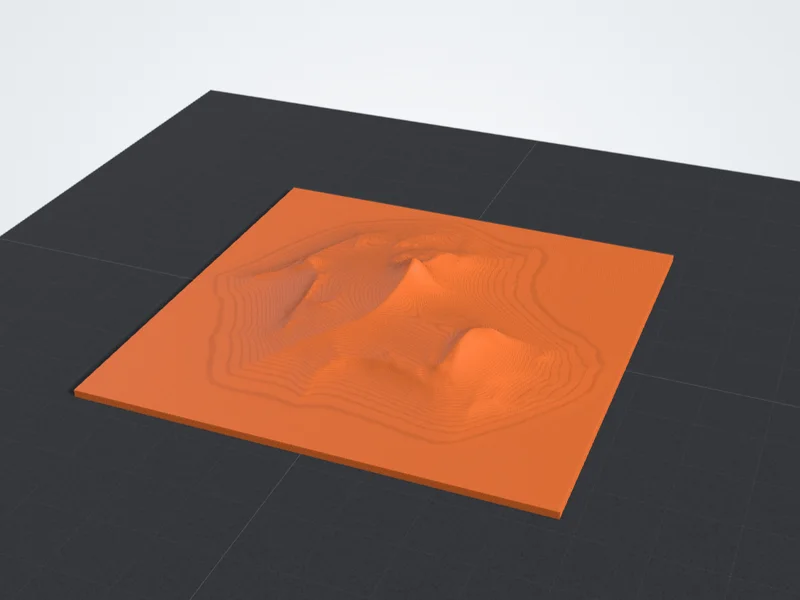
激光雕在石板上的宠物像、CNC 铣在胡桃木上的全家福、3D 打印出来侧光一照就立体的人脸浮雕,背后多半是同一种文件:深度图。它是一张灰度图,亮度代表高度。很多人第一次做,直接把照片去色当深度图用,雕出来坑坑洼洼,问题就出在这一步。
这篇讲怎么用一张普通照片生成深度图,存成什么格式,以及在激光雕刻机、CNC 雕刻机和 3D 打印机上分别怎么用。文中第三方工具的功能、授权和软件设置,都是 2026 年 10 月 17 日在官方页面上核对的。
先说结论
- 先想清楚拿去做什么。 激光、CNC 和 3D 打印读的是同一种灰度图,但对精度的要求不一样。
- 用 AI 深度模型生成深度图,别直接把照片去色。Depth Anything V2 和 Marigold 是两个开源模型,在 Hugging Face 上都有免费的在线演示。
- 软件能读 16 位就存 16 位 PNG,不能就存 8 位 PNG。最终文件别用 JPG。
- 确认白色是高处。 主体凹下去了,就把图反相。
- 先试再做正式件: 激光先在边角料上试,CNC 先空走或用软料试,3D 打印先打个小样。
深度图和高度图:白高黑低
两者都是灰度图,每个像素存一个数,区别在这个数代表什么。
- 高度图存的是离底面有多高。地形数据、置换贴图和雕刻软件的惯例都是:白色最高,黑色最低,中间的灰度按比例过渡。做 CNC 的人常说的“灰度图转浮雕”,用的就是这种图。
- 深度图存的是每个点离相机有多远。不同工具约定不同,近处可能是亮的,也可能是暗的:Depth Anything V2 近处是亮的,Marigold 近处是暗的。
做浮雕要的是高度图的读法:离你最近的狗鼻子最高,背景最低。所以不管用什么工具生成,最后拿去雕刻或打印的文件都应该是 近 = 白 = 高。如果脸凹进了板子里,而不是凸出来,就把图反相。
为什么照片亮度不等于深度
最省事的做法,是直接把照片导进去,让亮度变成高度。拍的是立体的东西时,这样几乎都会失败,因为照片的亮度记录的是光线和颜色,不是形状:
- 白地毯上的黑狗,会雕成凸起地面上的一道深沟。
- 白衬衫比上面的脸还高。
- 下巴下面的阴影变成一个坑,脸颊上的高光变成一个包。
亮度当高度只在一种情况下好用:明暗本身就是设计。比如 Logo、线稿、透光浮雕,或者本来就是高度图的地形图。拍的是立体物体,就得让深度模型去估计每个点离相机多远,雕的应该是这个估计结果。
用 AI 生成深度图(2026 年 10 月 17 日核对)
Depth Anything V2
2024 年 6 月发布,有 Small(2480 万参数)、Base(9750 万)和 Large(3.35 亿)三个尺寸,Giant 版还标着“即将推出”。
- 授权: Small 是 Apache-2.0,Base 和 Large 是 CC BY-NC 4.0,不能商用。雕好的东西要拿去卖,先看清授权,或者用 Small 版。
- 输出: 相对深度,存的是逆深度,近处数值大、显示成亮色。所以它的灰度图本来就是白高黑低。
- 在线演示: 官方的 Hugging Face Space 跑的是 Large 版,在 Hugging Face 每天的免费 GPU 额度内可以免费用(按 ZeroGPU 文档,不登录每天 2 分钟,免费账号 5 分钟)。可以下载两种文件:一张 8 位灰度 PNG,已经拉满了从黑到白的范围;还有一个“16-bit raw output”,存的是模型原始数值,没有拉满 16 位的范围。要用这个 16 位文件,先在支持 16 位的软件里用色阶把范围拉满,再拿去雕。
它还有一个输出真实距离(米)的 metric 版本,不过做浮雕用不上真实距离。后继的 Depth Anything 3 在 2025 年 11 月发布,单图模型 DA3MONO-LARGE 是 Apache-2.0 授权,直接预测深度而不是逆深度,用之前先确认它输出的明暗方向。
Marigold
Marigold 是在 Stable Diffusion 基础上做的深度估计模型,发表在 CVPR 2024。目前的版本是 2025 年 5 月的 Depth v1.1。
- 授权: 代码是 Apache 2.0,模型权重是 RAIL++-M 许可。
- 输出: 相对深度,近平面是 0,远平面是 1,也就是 近处是暗的。雕刻或打印前要先反相。
- 在线演示: 在 Hugging Face 的 ZeroGPU 上免费可用,能下载真正的 16 位 PNG,数值线性铺满 0~65535。
同一个团队还做了一个单独的 Space,叫 Depth To 3D Print,能把 16 位深度图 PNG 转成封闭的浅浮雕模型,下载 STL、OBJ 或 GLB。它本身不估计深度,深度图要先在 Marigold 演示里做好。
其他应用
- Immersity AI(原来叫 LeiaPix)能导出 16 位 PNG 深度图,越亮越近。它的常见问题里写着网页版没有免费试用。
- 苹果 Depth Pro(2024 年 10 月)预测的是以米为单位的真实深度,对浮雕来说用不上。它在 Hugging Face 上的权重只许研究用途。
不管用哪个工具,这三点都有用:
- 裁紧一点,背景越简单越好。 深度模型会把灰度范围摊到整个画面上,远处的墙和天空会占掉主体本该用的灰阶。
- 只想雕主体,就先抠图。 背景抠干净以后,就是一整片最低的平面。
- 它给的是相对深度。 这些模型只判断谁近谁远,不量毫米。真实的浮雕深度,之后在激光、CAM 或 STL 的参数里再定。
8 位和 16 位:256 级和 65536 级
8 位灰度图只有 256 级灰度,16 位有 65536 级。把它们摊到浮雕深度上,就是最小的一级台阶有多高:
| 浮雕深度 | 8 位每级 | 16 位每级 |
|---|---|---|
| 3 mm | 0.012 mm | 0.00005 mm |
| 10 mm | 0.039 mm | 0.00015 mm |
| 25 mm | 0.098 mm | 0.0004 mm |
有没有影响,要看机器:
- 3D 打印: 打印机按 0.1~0.2 mm 的层高一层层往上堆,平放打印的浮雕本来就显示不出比一层更细的台阶。大多数打印浮雕,8 位就够了。
- CNC: 精加工时,脸颊、起伏的地形这类平缓斜面上,0.1 mm 的台阶看得出来。Vectric 的帮助文档也提醒,8 位图片在 3D 模型里可能出现一圈圈的平台。雕得深,就值得用 16 位。
- 激光: LightBurn 的文档建议,3D 雕刻超过 256 遍时用 16 位图片。遍数少于这个数,8 位的灰阶已经够每一遍用。
两个坑:标准的 JPG 每个通道只有 8 位,还会压出方块噪点;PNG 支持 16 位灰度,深度图要存 PNG。另外,有些修图软件会把 16 位 PNG 另存成 8 位,改完图记得看一眼位深。
激光雕刻:先在边角料上试
激光软件按亮度雕灰度图。LightBurn 的灰度(Grayscale)模式里,最亮的地方用最小功率,最暗的地方用最大功率。它的 3D 切片(3D Sliced)模式只支持振镜激光,最暗的地方走满设定的遍数,纯白的地方一遍都不走,从 LightBurn 2.1 起能读 16 位深度图。两种模式都有“Negative Image”(负片)选项,可以把图反过来。
用白高黑低的深度图时,暗的背景烧得最深,主体近处离表面最近,方向正好对。如果雕反了,打开 Negative Image 就行,不用重新生成深度图。Marigold 那种近处暗的图,就需要这样反一下。
材料和文件一样重要。桦木、胡桃木、石板、阳极氧化铝,同样的灰度雕出来差别很大,就算是同一种木头,两块板也可能不一样。做正式件之前:
- 在同一块料的边角上,雕一条从白到黑分 10 级的灰度色阶。
- 看最暗的几级从哪一级开始不再变深,那就是有用的功率上限。
- 看最亮的几级从哪一级开始完全不留痕,那就是下限。
- 把正式件的功率范围设在这两者之间,再雕深度图。
CNC:浮雕深度和刀具能伸多深
在雕刻机上,深度图会变成刀路,卡住你的往往是刀,而不是文件。
- 浮雕深度是最高点到背景的距离。按作品来定,不按图片来定。墙上挂的牌匾,几毫米就有立体感;再深会更有冲击力,但要更长的刀,加工时间也更长。
- 刀具能伸多深,指的是刀切进一道窄槽时,刀杆或刃部较粗的地方会不会先碰到侧壁。小球头刀细节好,但刃长短。浮雕陡的地方比刀能伸到的还深,就减小浮雕深度,或者换锥度球头刀。
- 步距决定两刀之间留下的刀纹。3.175 mm(1/8 英寸)球头刀、10% 步距,刀纹高度不到 0.01 mm。硬木上步距太大,画面上会留下一道道看得见的线。
- 先开粗,再精修。 平底刀先快速去掉大部分余料,球头刀只走最后一层。
有些 CAM 软件能直接读图片:Vectric Aspire 有“Create Component from Bitmap”,能把图片变成 3D 组件;Carveco 有“New Model from Image”,能不能用要看授权。你的软件不能直接读图片,就用 STL:同一张深度图转成一个封闭的 3D 模型,任何 CAM 软件都能加工。在 CNC 上,料本身就是底板,所以底板设薄一点就行。
3D 打印:把深度图转成 STL
深度图本身就是高度图,转成能打印的模型是一步直接转换。在 JPG 转 STL 里:
- 把深度图拖进去,支持 PNG、JPG 或 WebP,最大 10 MB。
- 输出类型选 浮雕。
- 展开 高级设置,打开 改为亮部凸起。浮雕模式默认是暗部凸起,适合白纸黑字;深度图和高度图都是白色代表高。没反相过的 Marigold 深度图(近处暗)就别打开。
- 设好 尺寸(最长边)、浮雕高度 和 底板厚度。起步可以用 100 mm、浮雕高度 3 mm、底板 2 mm,浮雕高度最高能设到 16 mm。
- 人脸和毛发选 精细。最长边最多采样 320 个点,100 mm 的板子大约每 0.3 mm 一个点。
3D 预览免费,不用注册。下载 STL 每个 2 积分,新账号注册送 10 积分,够下载 5 个 STL。图片在浏览器里处理,不上传。
有两点要说清楚。第一,这个工具是把亮度当高度,所以它能把深度图转成 STL,但不会从普通照片估计深度,深度图要先做好。第二,浏览器读图片是每个通道 8 位,所以在这里 16 位 PNG 和 8 位 PNG 出来的网格是一样的。浮雕模式会轻微平滑表面,在打印浮雕常用的高度下,剩下的台阶也会被层纹盖住。想让网格用上完整的 16 位,可以用上面提到的 Depth To 3D Print,它直接读 16 位 PNG。
浮雕平放在打印板上打,0.12 mm 层高斜面更顺。想要更深、更细的浮雕,优先把尺寸放大,而不是只加高:平缓的斜面比陡峭的侧壁好打。
常见问题排查
- 主体凹进去了,不是凸出来: 深度图是近处暗。把图反相,或者在 JPG 转 STL 里切换“改为亮部凸起”。
- 背景像一堵墙立起来: 深度模型把背景估得太近。裁紧一点,或者把主体抠出来,背景填成纯黑。
- 平滑的地方出现台阶: 深度图是 8 位,或者存成了 JPG。软件能读的话导出 16 位 PNG,或者把深度图稍微模糊一点。
- 雕出来很平,没立体感: 灰度范围都被背景用掉了。裁图,或者用色阶把主体的灰度拉满,从黑到白都用上。
- 毛发、草地上全是毛刺: 细节太碎,材料表现不出来。把深度图模糊 1~2 个像素,或者换大一点的刀。
- 主体边缘有一圈光晕: 深度模型会把远近交界的边缘抹糊。雕之前用蒙版把边缘修干净。
- 激光整体烧得太黑: 功率范围对这种材料太宽了。回到灰度色阶测试,把范围收窄。
- CNC 刀够不到底: 陡的地方浮雕比刀能伸到的还深。减小浮雕深度,或者换锥度球头刀。
接下来
手上已经有深度图了?拖进 JPG 转 STL,打开“改为亮部凸起”,在 3D 预览里看看效果。如果是平面图案而不是照片,看图片怎么转 STL,里面讲了浮雕、透光浮雕和剪影;想从照片做完整的立体模型,看照片怎么转 3D 模型。
资料来源(2026 年 10 月 17 日核对)
- Depth Anything V2 GitHub、在线演示和论文
- Depth Anything 3 GitHub
- Marigold GitHub、在线演示、Diffusers 的 Marigold 指南和 Depth To 3D Print
- Hugging Face ZeroGPU 文档
- 苹果 Depth Pro GitHub 和 Hugging Face 页面
- Immersity AI 常见问题
- LightBurn 文档:3D 切片图像和图像模式
- Vectric:Create Component from Bitmap;Carveco:New Model from Image
- PNG 规范(W3C)和 JPEG 规范(ITU-T T.81)